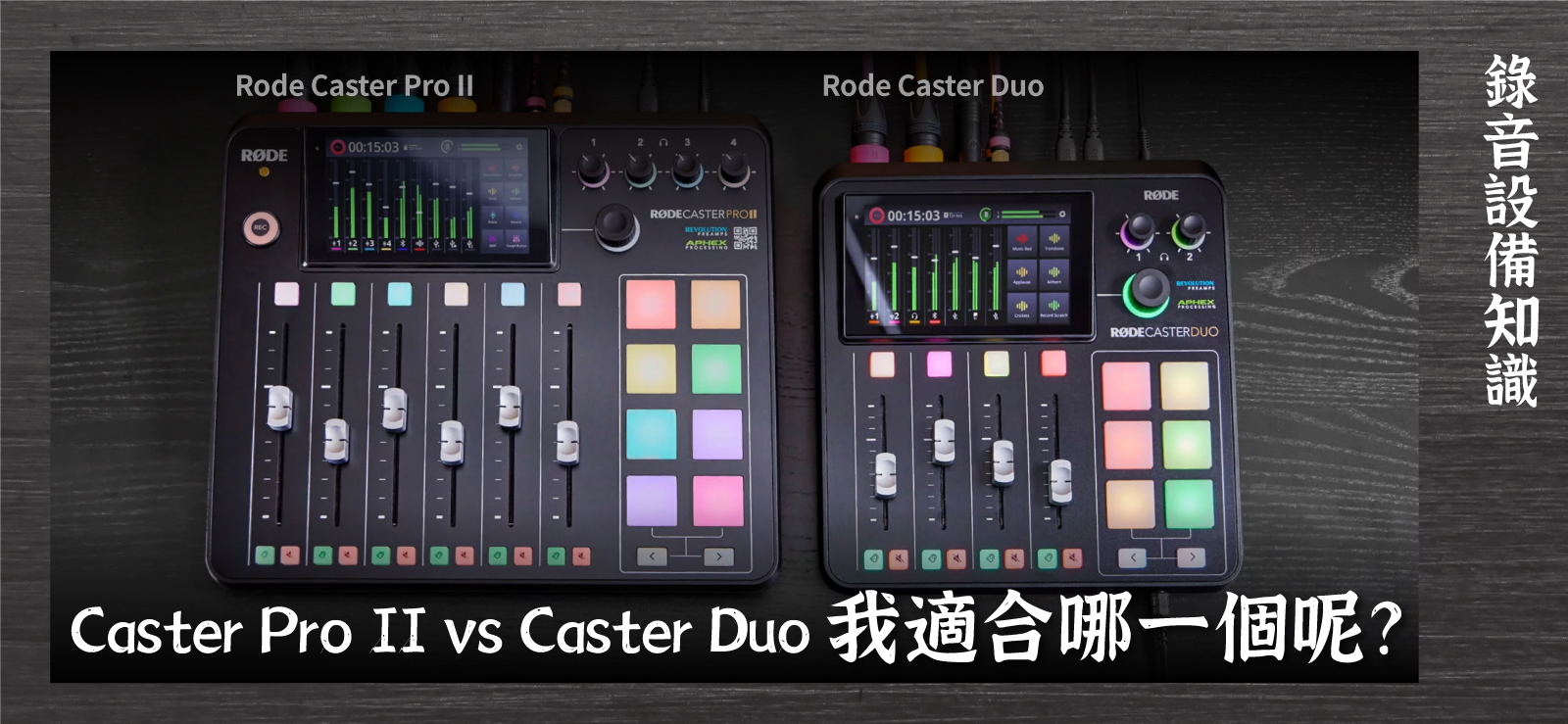
隨著 Podcast 盛行,越來越多人想經營自己的節目,而 Rode 的 Caster Pro 是多數人選擇的介面。今年 Rode 推出了最新的 Caster Pro II,這邊就來告訴大家它的功能吧!
─


 確認上面盒裝內容物沒問題後,就要來開始使用了!
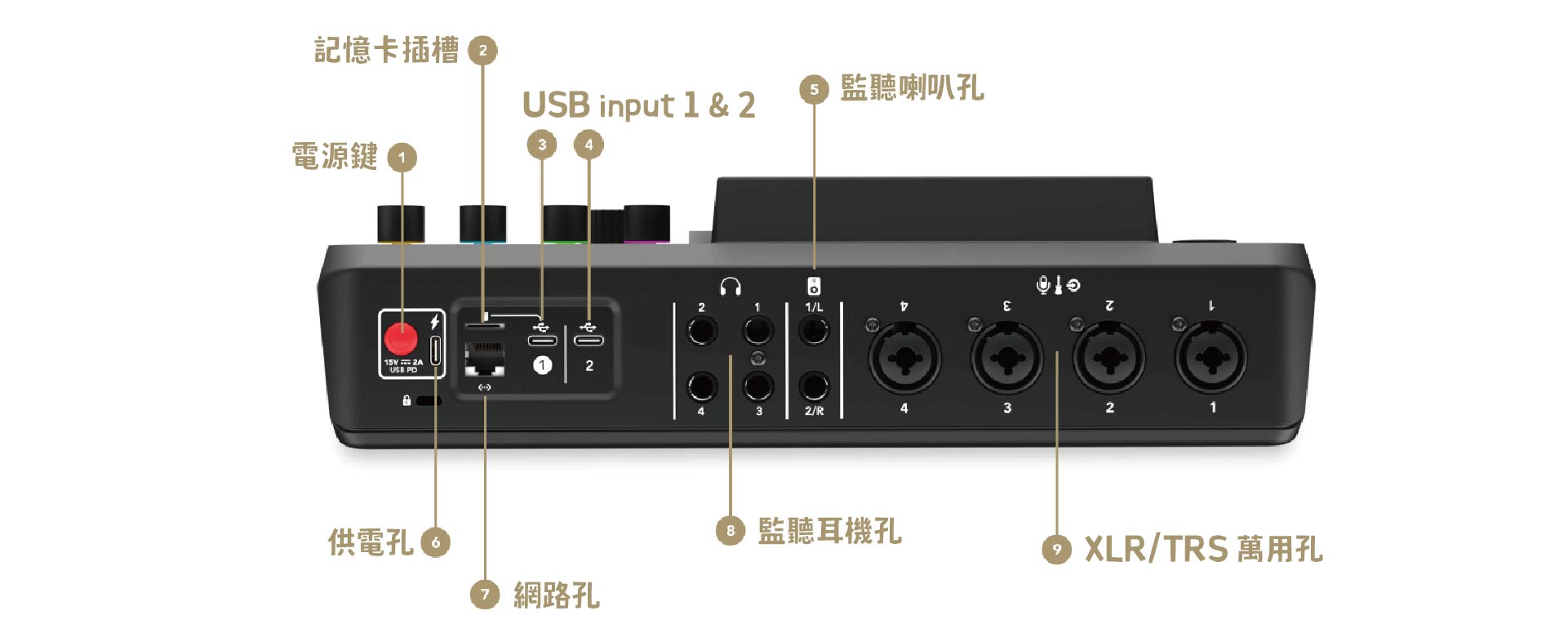
首先將所有音量推桿都推至最下方、監聽音量都轉至最左,將充電線、電腦連接好,插上您的麥克風、樂器、監聽耳機、喇叭…等器材,最後按下紅色電源按鈕即可。
─
在首次開機時,會有簡單的初始設定,只要跟著指示走很輕鬆就能完成設定!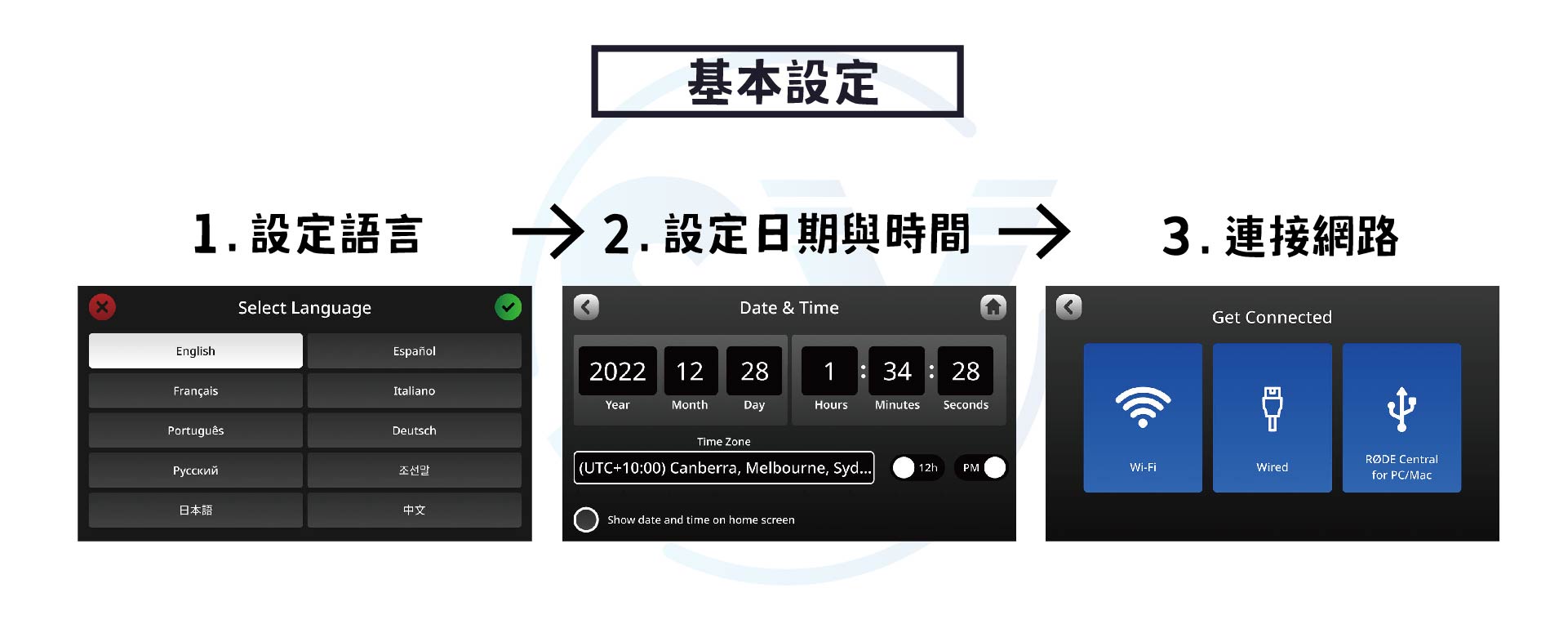
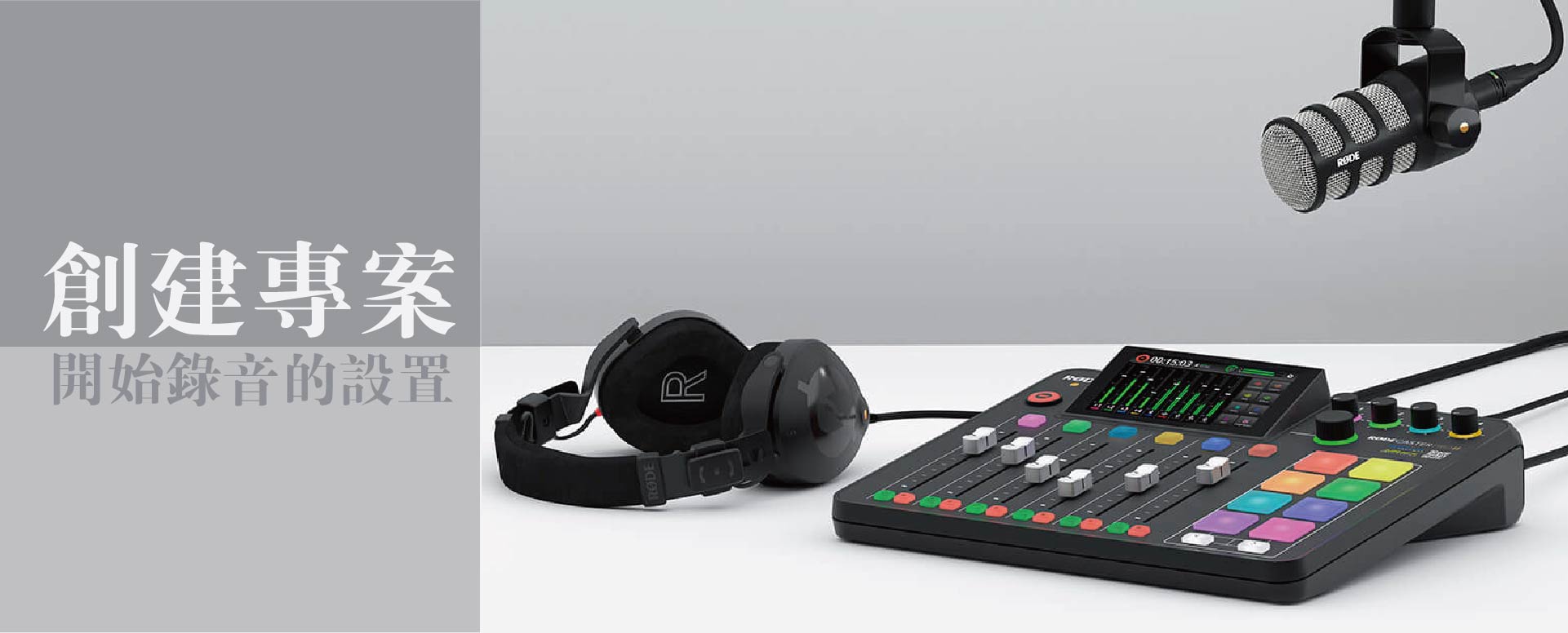 《1.開始設定屬於自己的 Podcast 配置》
系統內可創建多個節目配置,若有不同人使用或是需要不同配置時可以直接切換,就不用一直做更改了。
初始設定之後也都可以做修改,若設定錯了也不用擔心喔!
選項分別為:
默認(內建設置好的配置,點選就可以開始使用)|自訂配置|更改先前配置(使用之前的設置做更改)
1│選擇自訂配置
首先會需要選擇四軌萬用孔軌道的輸入,分別為:
①麥克風
②樂器(吉他、Bass…等)
③Line in(簡單來說就是音源輸入)
④無(沒有要使用後面的 XLR/TRS 孔)
確認配置後,會需要為每一軌做設定。
先將下方的音量推桿推至中間(白色粗線條處)統一增益,然後讓使用這一軌麥克風的人在麥克風前說話,並調整螢幕上的「+」、「-」,讓螢幕上聲音的電平保持在綠色區塊。
※麥克風圖示:若是使用 Rode 的麥克風或是 SM7B,上方會有對應麥克風的圖示,點選就會直接為此麥克風做好調整。若是其他的麥克風,先確認是哪種類型的麥克風,再選擇動圈、電容圖示即可。
2│選擇混音效果
內建設置好的混音模板有:一般、Podcast、廣播三種可供選擇。
3│連結藍牙
若需要使用藍牙功能,可在此階段做配對。
4│USB 輸入小教學
功能小教學,若無需要可選擇跳過
5│通道分配
總共有6軌實體軌、3軌虛擬軌可以安排
※虛擬軌道是指沒有實體的推桿,但是可以在螢幕中調整音量。
初始設定的軌道安排如下:
①-④推桿:XLR/TRS Inputs 1-4
⑤推桿:藍牙
⑥推桿:自定義音效墊
⑦推桿:USB 1
⑧推桿:USB 1 Chat
⑨推桿:USB 2
這裡可以使用螢幕將通道的圖示拖放到所需位置,自行做軌道的分配。
6│自定義音效墊與節目目錄小教學
功能小教學,若無需要可選擇跳過
7│節目命名
為您的節目取個名稱,選擇圖示後就可以開始使用了!
─
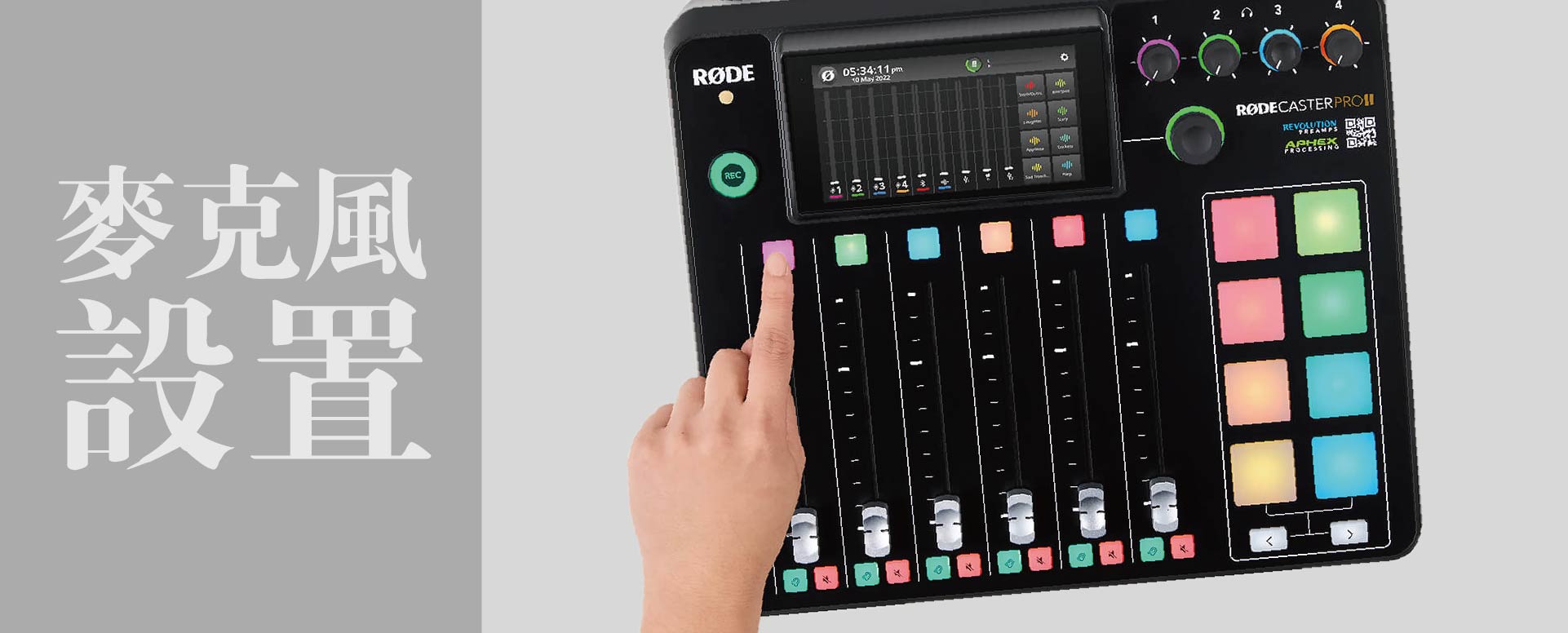 《2.麥克風設置》
1│基本設定
每一隻克風都可以進行單獨設定與調整,確認要設置的麥克風是第幾軌後,點選軌道上方的按鈕即可開始設置。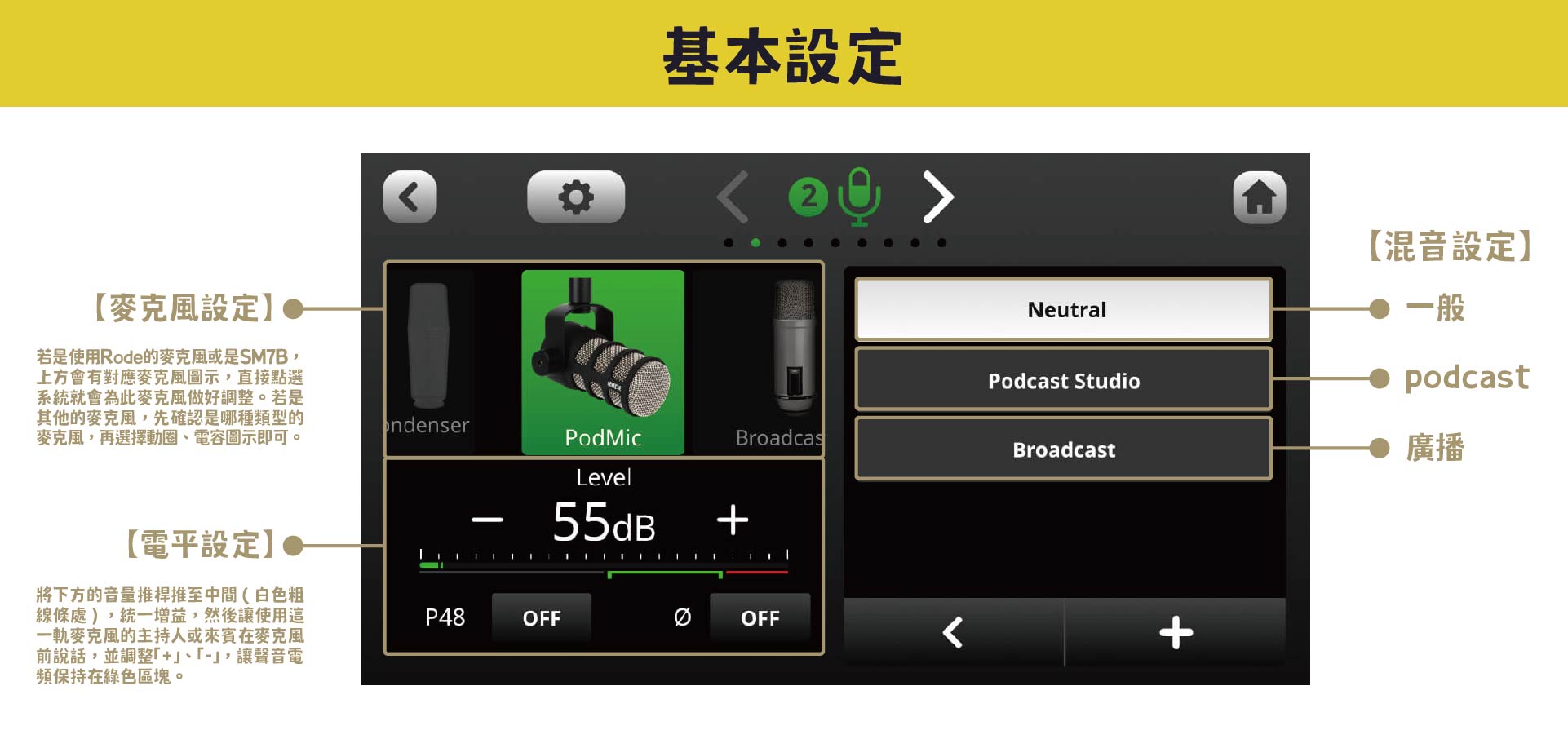
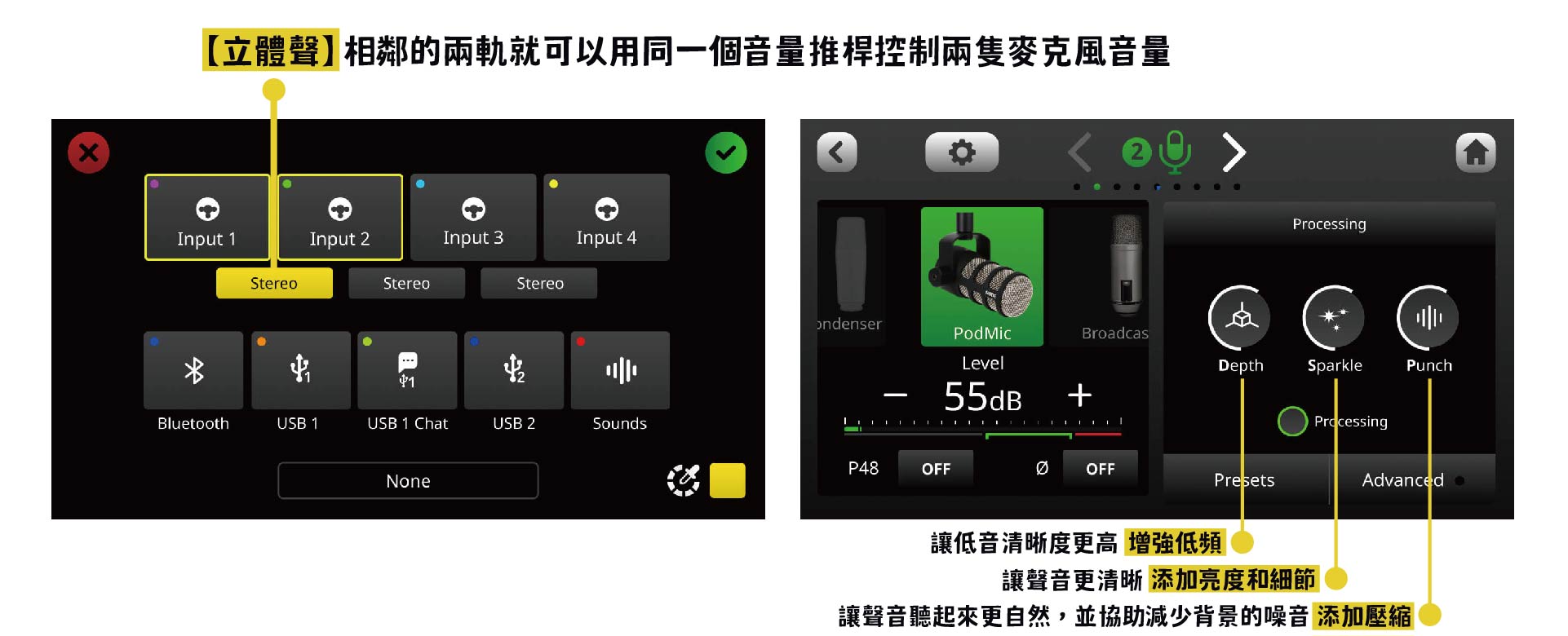
2│高級設定
上述為大方向的調整,而在高級設定中可以調整更多細節。
─
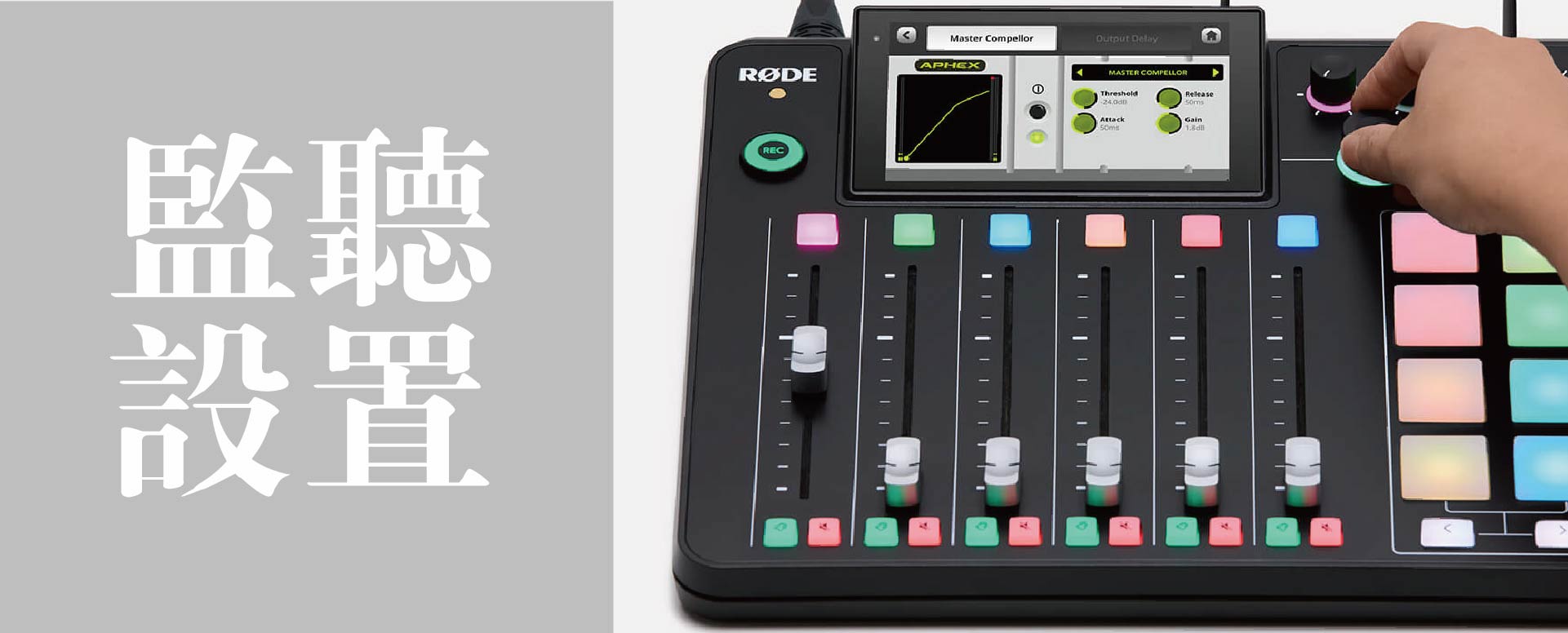 《3.監聽設置》
點選:設定-監聽-耳機
可以選擇耳機種類:有 Rode 本家耳機 NYH-100、低靈敏度、高零敏度耳機可供選擇。
※請先調整完麥克風電平後再調整監聽音量,盡量讓大家聽到的音量是相同的。
點選:設定-監聽-監聽音響
喇叭配置:確認左右聲道後,接上喇叭。
可以選擇喇叭模式:
①自動靜音輸出:只要打開麥克風音量,喇叭會自動靜音,避免 feedback。
②自動藍牙靜音:使用喇叭時,藍牙會自動靜音。
③固定音量輸出:以免聲音太高太低。
點選:設定-監聽-監聽
After-fader Listen:當啟用監聽時,耳機通道1將聽到的音量為推桿電平的音量。
Pre-fader Listen:當監聽啟用時,耳機通道 1 將以固定增益聽到該通道,而不管推桿位置如何。
點選:設定-監聽-壓縮與延遲
可讓監聽聽到的聲音經過壓縮或延遲。
─
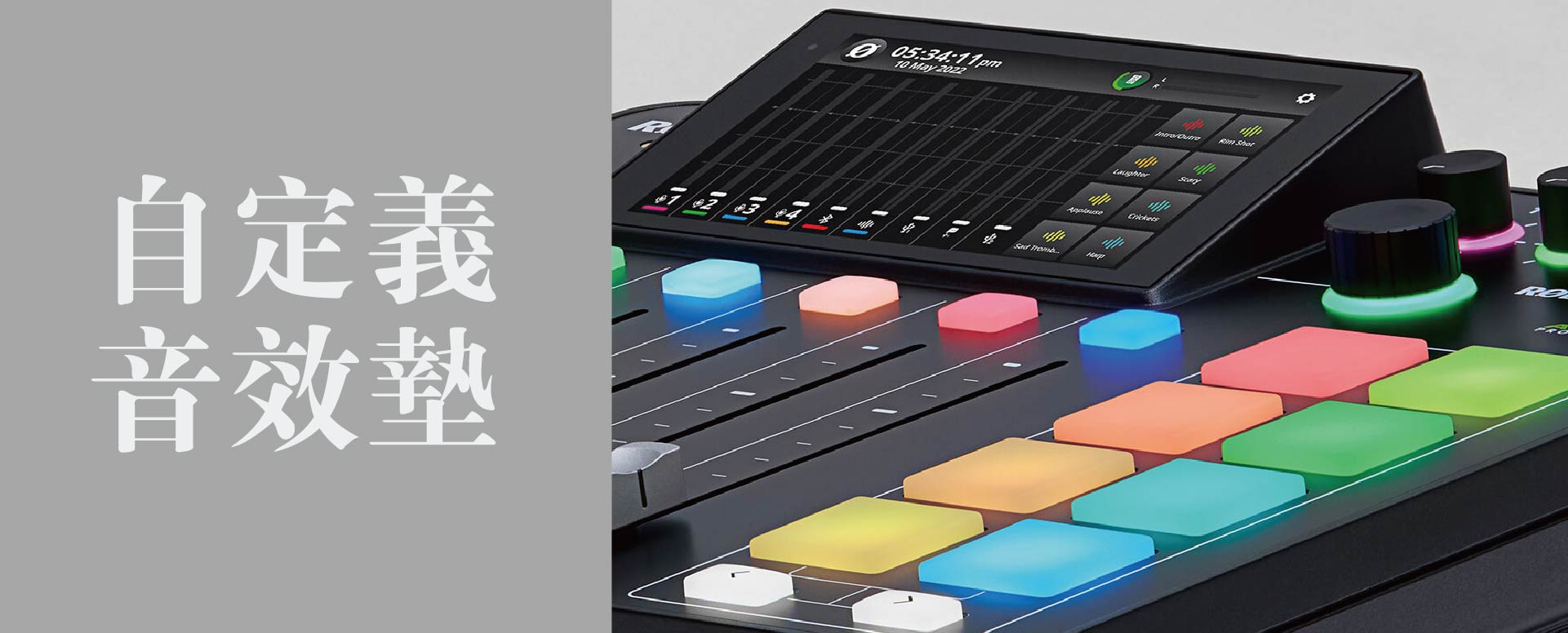 《4.自定義音效墊》
①音效墊有 「聲音」、「效果」、「混音器」和「觸發器」這四種可供使用。
先點選一個沒有設置功能的音效墊,選擇需要的功能並調整。
②音訊來源可選擇內建音訊、錄製音訊、上傳音訊、導入音訊。
③混音功能有兩種模式在上方可供選擇:
Latching 鎖定模式:按下音效墊功能開始,再按一次功能停止。
Momentary 瞬間模式:要一直按著音效墊,功能才會被開啟。
1│聲音效果器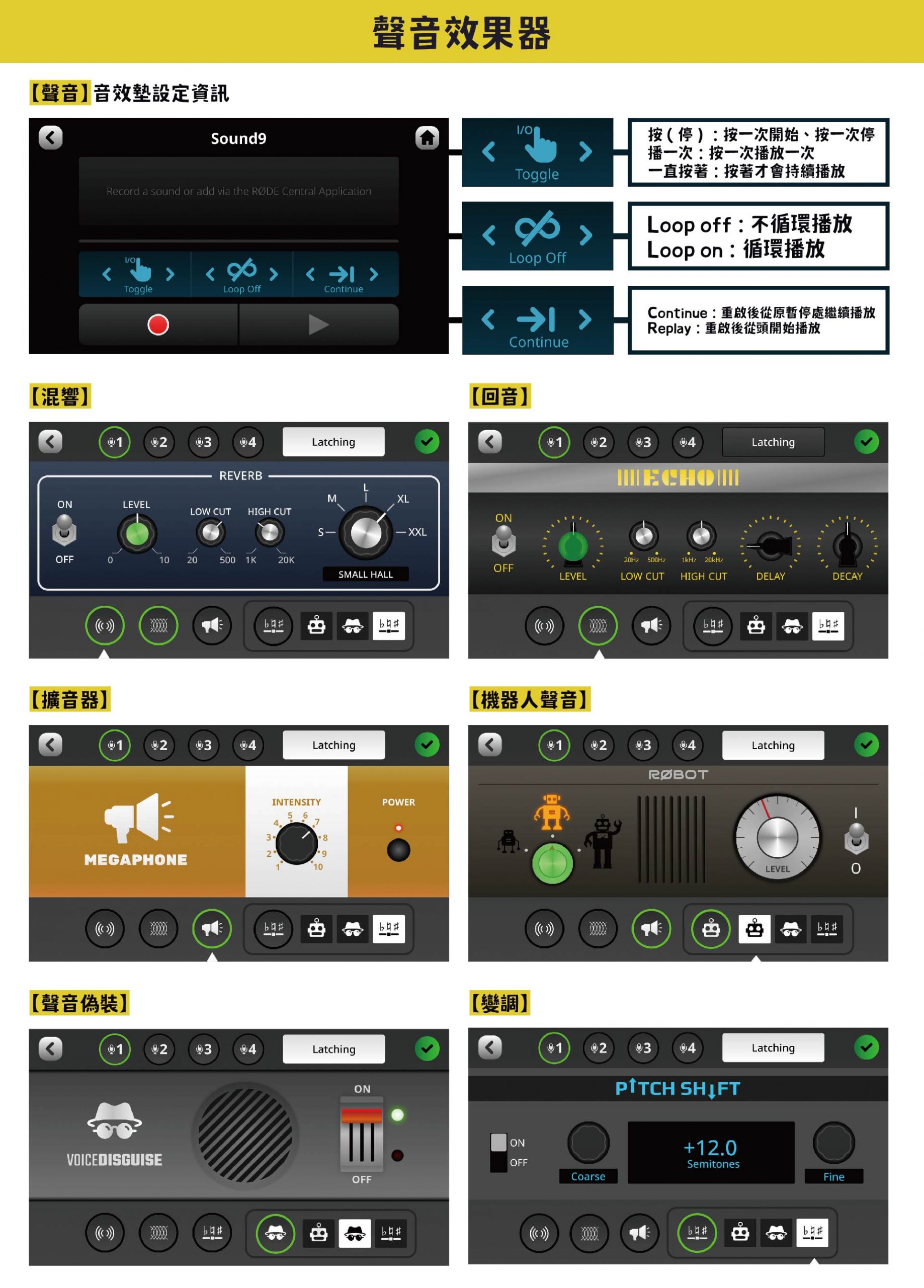
2│混音功能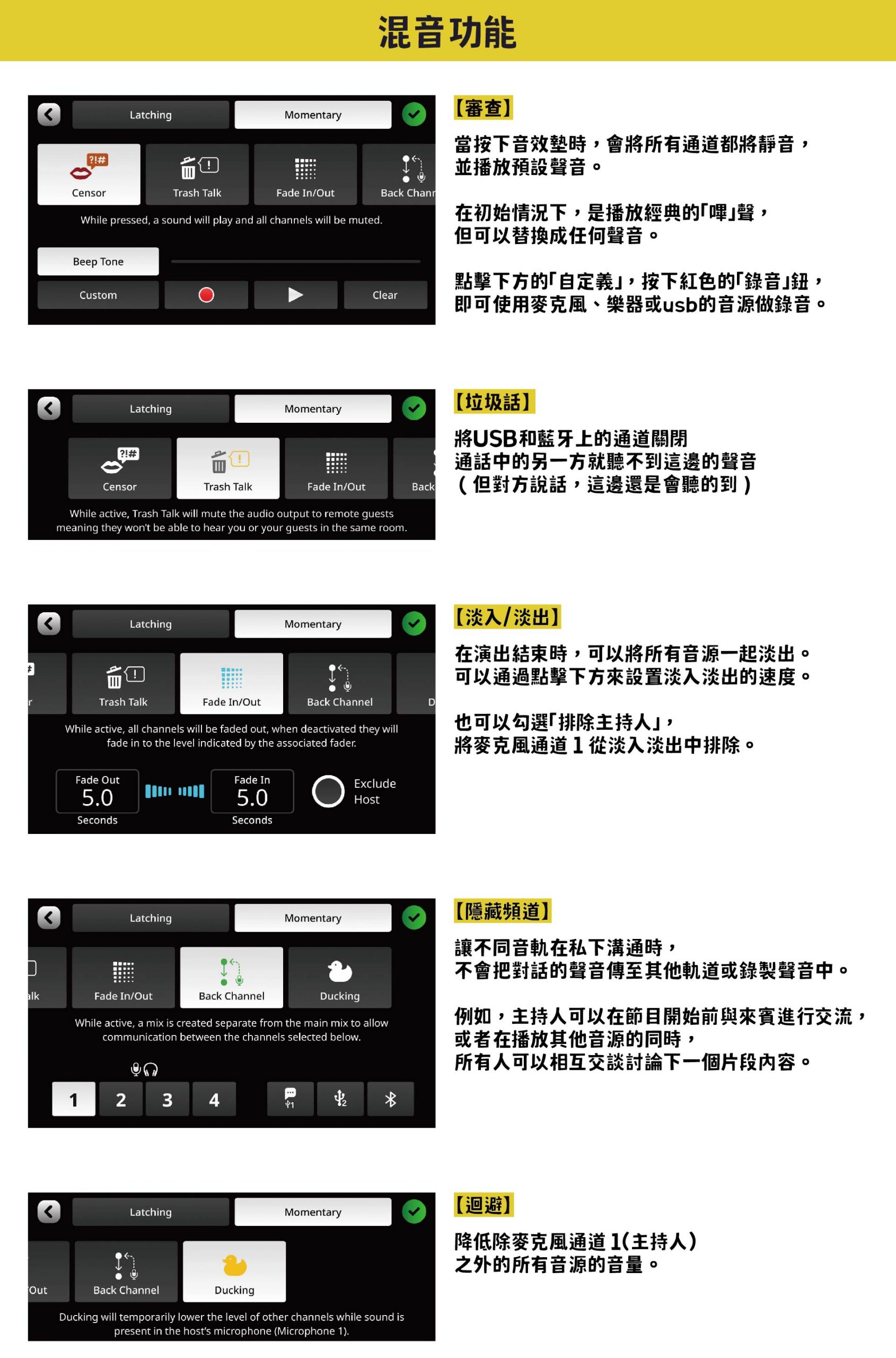
若需要恢復原廠設定可按照以下流程
點選:系統-訊息-查看設備訊息-重設。
以上是 Caster pro II 的使用說明,如果還有其他問題,都可以私訊我們官方 Line 哦!